Brillen-App öffnen
Nachdem du sie über den QR-Code oben hinzugefügt hast, wähle WebUntis Glasses im App-Raster deiner Brille aus. Die App zeigt einen sechsstelligen Verbindungscode.
 META DISPLAY APPS · WEBUNTIS
WebUntis Glasses zeigt dir den nächsten Unterricht und den Tagesplan auf Meta Display Glasses. Die Verbindung wird sicher aufbewahrt und bei Bedarf automatisch erneuert.
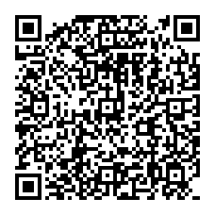
Sieh diesen QR-Code mit deiner Meta Ray-Ban Display an. Bestätige das Hinzufügen auf der Brille. WebUntis Glasses erscheint danach im App-Raster. Öffne die App dort und kopple dein WebUntis-Konto anschließend über die Web-App am Handy oder Computer.
Du brauchst deine Brille, ein Handy oder einen Computer und deine WebUntis-Anmeldung.
Nachdem du sie über den QR-Code oben hinzugefügt hast, wähle WebUntis Glasses im App-Raster deiner Brille aus. Die App zeigt einen sechsstelligen Verbindungscode.
Öffne die Web-App auf deinem Handy oder Computer. Trage den Code, WebUntis-Server, Schulkennung, Benutzernamen und dein normales WebUntis-Passwort ein.
Nach der Anmeldung erscheint dein nächster Unterricht auf der Brille. Die WebUntis-Sitzung bleibt gespeichert und erneuert sich automatisch, falls sie abläuft.
Dein normales WebUntis-Passwort. Der WebUntis-Mobile-QR-Schlüssel ist kein Passwort und wird von dieser Version nicht als Anmeldung verwendet.
Die Codes gelten zehn Minuten. Lade die Brillenansicht neu, um einen neuen Code anzuzeigen, und gib ihn während der Einrichtung ein.
Deine WebUntis-Zugangsdaten und Sitzung werden verschlüsselt gespeichert. Der Dienst wird bei Cloudflare gehostet. Die Brille erhält nur eine zufällige Gerätekennung, nicht dein Passwort. Beim Trennen werden das gespeicherte Profil und die Kopplung entfernt.
Verwende „Verbindung trennen“ in der Web-App oder auf der Brille, um das gespeicherte Profil und die Kopplung zu entfernen.